Apa itu JavaScript dan Cara Menggunakannya
JavaScript adalah bahasa pemrograman populer yang digunakan untuk pengembangan sisi server dan aplikasi seluler, dan juga dapat membuat halaman web interaktif
Dalam tutorial ini, Kita akan belajar tentang berbagai cara untuk menjalankan JavaScript di komputer Kamu.
Perkenalan
JavaScript adalah bahasa pemrograman populer yang memiliki berbagai aplikasi.
JavaScript sebelumnya digunakan terutama untuk membuat halaman web interaktif seperti validasi formulir, animasi, dll. Saat ini, JavaScript juga digunakan di banyak bidang lain seperti pengembangan sisi server, pengembangan aplikasi seluler, dan sebagainya.
Menggunakan
Karena cakupan aplikasinya yang luas, Kamu bisa menjalankan JavaScript dengan beberapa cara:
1. Menggunakan Tab Console Browser Web
Semua browser web populer memiliki mesin JavaScript bawaan. Karena itu, Kamu bisa menjalankan JavaScript di browser. Untuk menjalankan JavaScript di browser,
- Buka browser web Kamu (di sini saya akan menggunakan Google Chrome).
- Buka alat pengembang dengan mengklik kanan pada area kosong dan pilih Inspect. Atau menggunakan Shortcut:
F12. Atau juga bisa menggunakan ShortcutCTRL+SHIFT+I
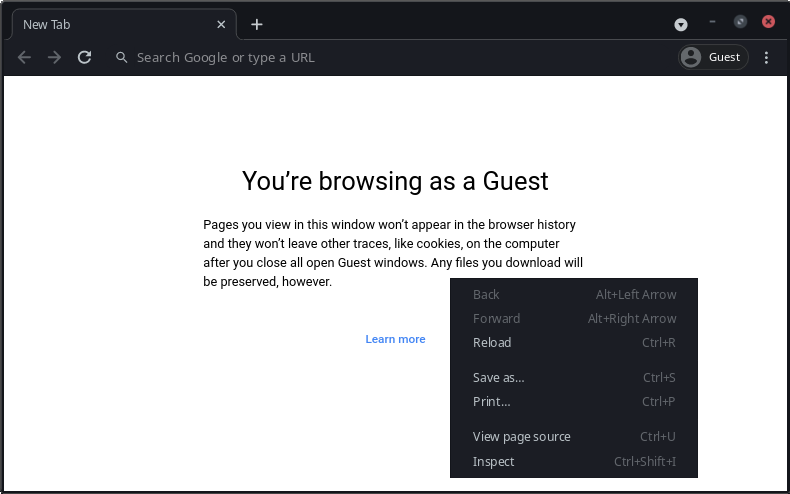
- Pada alat pengembang, buka tab konsol. Kemudian, tulis kode JavaScript dan tekan enter untuk menjalankan kode.
console.log("Hello World");

2. Menggunakan Node.js
Node adalah lingkungan run-time back-end untuk mengeksekusi kode JavaScript. Untuk menjalankan JS menggunakan Node.js, ikuti langkah-langkah berikut:
- Instal Node.js versi terbaru.
- Instal Teks Editor seperti sesuai keinginan kalian. Buka Teks Editor kalian, buat file > tulis kode JS > simpan dengan ekstensi .js misal hello.js
console.log("Hello World");
- Buka terminal/command prompt > arahkan ke lokasi file > ketik
node hello.js> tekan enter.
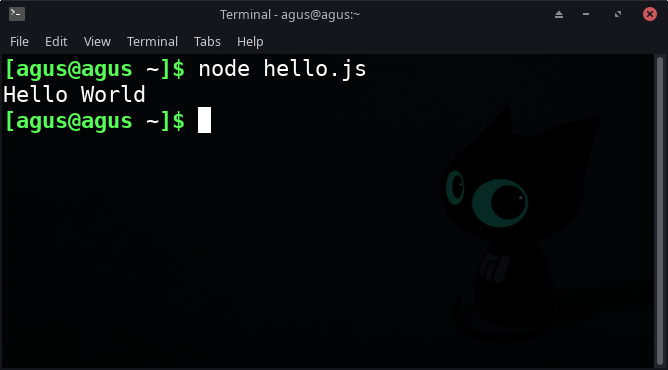
- Kamu akan mendapatkan output di terminal seperti pada gambar diatas.
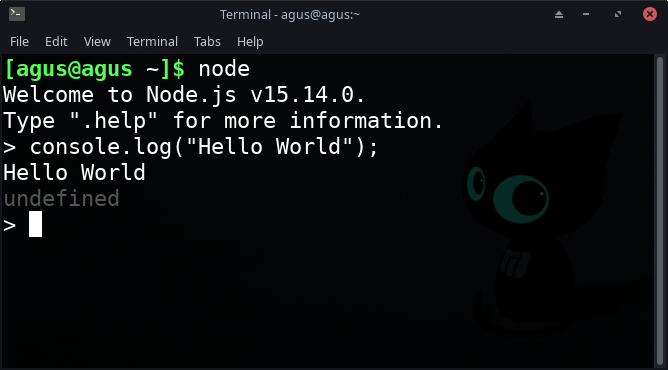
Catatan: Bisa juga untuk menjalankan JavaScript di terminal/command Prompt secara langsung. Untuk itu, cukup ketik node dan tekan enter. Kemudian kamu bisa mulai menulis kode JS.
3. Dengan membuat Halaman Web
JavaScript pada awalnya dibuat untuk membuat halaman web menjadi interaktif, itulah sebabnya JavaScript dan HTML berjalan beriringan. Untuk menjalankan JS dari halaman web, ikuti langkah-langkah berikut:
- Buka Teks Editor > Buat File Baru > Simpan dengan ekstensi .html. Misalnya, index.html.
- Salin DOCTYPE ini (kode HTML minimum yang valid)
<!DOCTYPE html>
<html>
<head>
	<meta charset="utf-8">
	<title>Caranya My Id</title>
</head>
<body>
	<h1>Caranya My Id | JavaScript</h1>
</body>
</html>
Sampai disini kita punya sebuah file HTML. Selanjutnya ada 2 cara untuk menggunakan JavaScript pada HTML kita:
- Script dalam baris
Kalian bisa menambahkan script kalian pada html dengan cara menempelkan kode dibawah ini
<script>
    console.log("Hello World");
</script>
- Script yang dipanggil
Kalian dapat memanggil file JavaScript ke dalam html dengan cara menambahkan kode dibawah ini
<script src="script.js"></script>
Untuk itu kalian perlu menyimpan file JavaScriptnya di folder yang sama dengan file html kalian. Kemudian dalam file tersebut harus kalian isi dengan kode dibawah ini, agar nantinya berjalan sesuai dengan semestinya.
console.log("Hello World");
Jadi nantinya file HTML yang kalian buat akan seperti ini, jika kalian menggunakan cara yang pertama yaitu script dalam baris
<!DOCTYPE html>
<html>
<head>
	<meta charset="utf-8">
	<title>Caranya My Id</title>
</head>
<body>
	<h1>Caranya My Id | JavaScript</h1>
    <script>
    	console.log("Hello World");
	</script>
</body>
</html>
Sebaliknya jika kalian menggunakan cara yang kedua, yaitu dengan cara memanggil file scriptnya, kode HTML nya akan seperti ini
<!DOCTYPE html>
<html>
<head>
	<meta charset="utf-8">
	<title>Caranya My Id</title>
</head>
<body>
	<h1>Caranya My Id | JavaScript</h1>
    <script src="script.js"></script>
</body>
</html>
Hasil dari keduanya sama saja, hanya berbeda cara saja, jadi silahkan pilih salah satu yang menurut kalian lebih efisien.
- Buka file index.html kalian menggunakan browser.
- Untuk memeriksa apakah kode JS kamu berjalan atau tidak, klik kanan pada halaman web > Inspect > Pilih console tab.
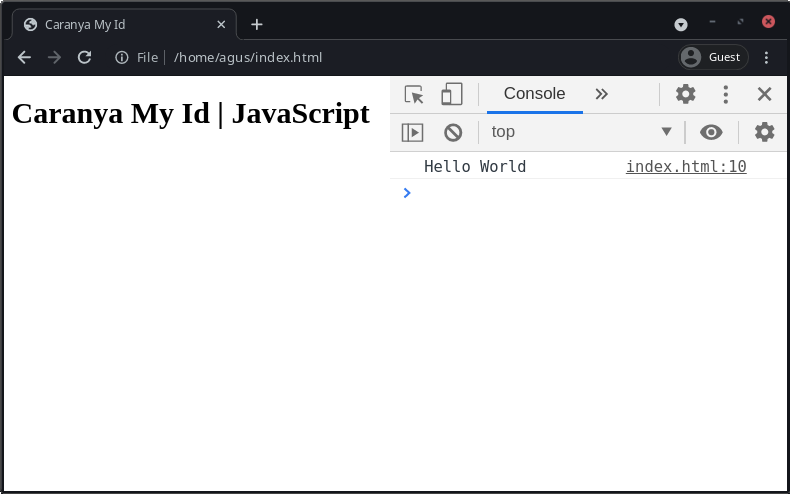
Sampai disini harusnya semua berjalan dengan baik, dan hasilnya sama seperti pada gambar diatas jika kalian mencermati tutorialnya dengan baik.
Kesimpulan
Kini kamu sudah tahu sedikit tentang JavaScript, dan juga cara mengoperasikanya. Mulai dari Console Tab di Browser, Dengan Node.js CLI, sampai dengan Halaman Web.
Semoga Sedikit tutorial dari saya dapat bermanfaat, dan jika kalian merasa puas jangan lupa untuk dukung saya dengan cara share/berbagi ke sosial media/teman kalian. Sekian Terima Kasih.